Ergonode breidt uit met volledige DAM-functionaliteit: dit zijn de nieuwe mogelijkheden

Cynthia
9 minuten

Goed nieuws als je met Ergonode werkt: er is een grote update uitgerold met nieuwe DAM-functionaliteit. DAM staat voor Digital Asset Management, oftewel alles rondom het beheren van je afbeeldingen, video’s en andere mediabestanden. En deze update is geen kleine aanpassing, dit verandert echt hoe je met media omgaat binnen je productcatalogus. We zetten de belangrijkste nieuwe features voor je op een rij.
1. Een volledig nieuw mediabeheer paneel
Een van de meest opvallende veranderingen in deze update is een nieuw tabblad: Resources → Media. Hier vind je een overzicht dat precies werkt zoals de productcatalogus, dus als je Ergonode al kent, voel je je er meteen thuis.
Je kunt kiezen tussen twee weergaven: een tabelweergave of een tegelweergave. In de tabelweergave zie je al je assets in rijen, waarbij elke rij een map of een individueel bestand vertegenwoordigt. Via het navigatiepaneel aan de linkerkant schakel je makkelijk tussen mappen, vergelijkbaar met hoe je dat kent van Google Drive.
De kolomlogica werkt ook hier hetzelfde als in de catalogus. Je bepaalt zelf welke kolommen je ziet op basis van de attributen die voor jou relevant zijn, en je kunt weergaven opslaan zodat je niet elke keer opnieuw hoeft in te stellen wat je wilt zien. Handig: deze opgeslagen weergaven kun je ook delen met collega’s, zodat ieder teamlid zijn eigen overzicht heeft.
Alle bestanden organiseer je in mappen en submappen, wat zorgt voor een nette structuur door je hele mediacatalogus. Ergonode geeft in hun blogpost een mooi praktijkvoorbeeld: maak een hoofdmap aan genaamd Modellen, met submappen per persoon. Combineer dat met de nieuwe mogelijkheid om attributen aan mediabestanden te hangen, zoals een modellencontract als bijlage of een verloopdatum voor gebruiksrechten en je hebt meteen een complete, goed beheerde mediabibliotheek.
2. Eigen attributen voor mediabestanden
De kern van een goed PIM-systeem is dat je precies kunt beschrijven wat een product is via attributen. Maar wat doe je als een attribuut niet een stukje tekst is, maar een afbeelding of een bestand? Dan wil je ook dáár metadata aan kunnen hangen. Ergonode heeft dat nu mogelijk gemaakt. Je kunt voortaan attributen direct aanmaken voor je mediabestanden, op precies dezelfde plek als waar je productattributen aanmaakt: via Product design → Attributen.
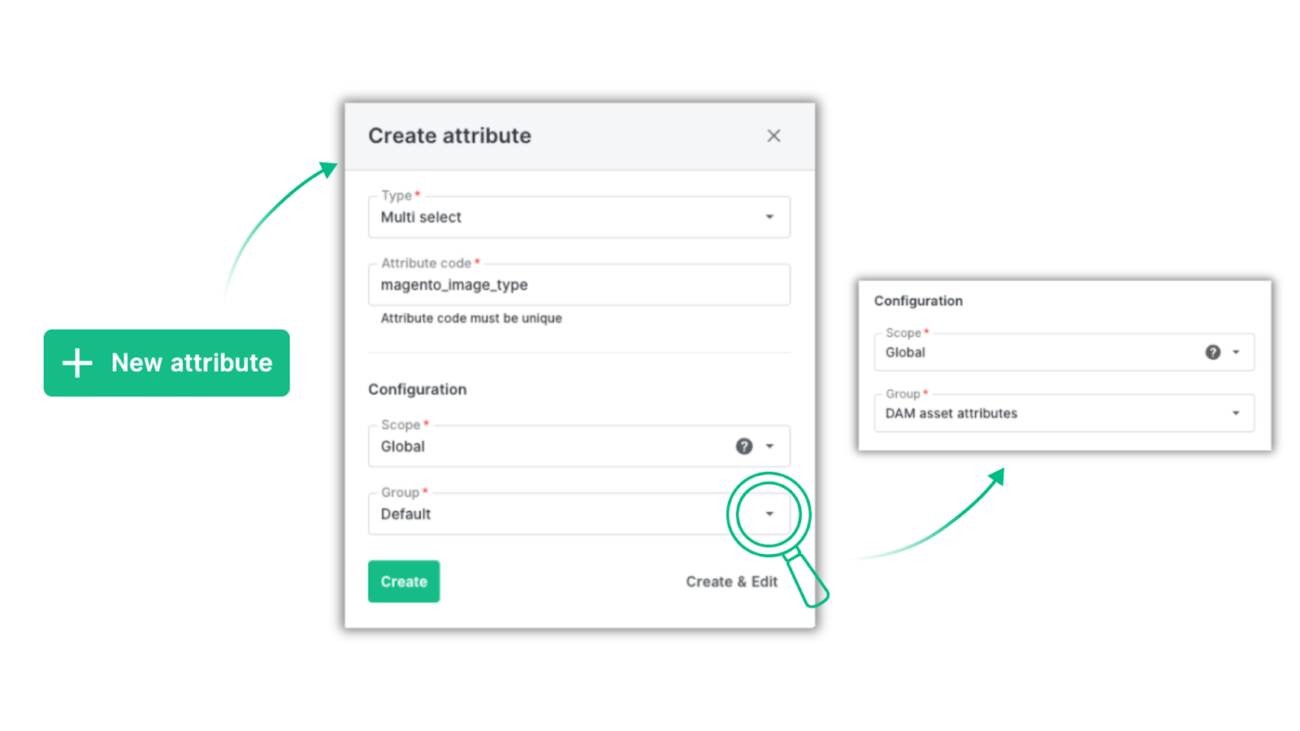
Ergonode laat in hun eigen blogpost zien hoe dit in de praktijk werkt. Als voorbeeld gebruiken ze een selectattribuut genaamd magento_image_type, waarmee je afbeeldingen automatisch koppelt aan het juiste beeldtype in Magento, zoals thumbnail, base of swatch. Zodra je data vanuit Ergonode naar Magento exporteert, worden de afbeeldingen automatisch op de juiste plek gezet. Geen handmatig werk meer.
De mogelijkheden gaan verder dan alleen Magento-koppelingen. Een paar praktijkvoorbeelden:
- Verkoop je op Amazon en heb je producten waarbij sommige foto’s gevoelig beeldmateriaal bevatten? Met een attribuut markeer je per afbeelding of die voldoet aan de regels van een specifiek verkoopkanaal en voorkom je dat producten worden vertraagd of verwijderd.
- Een B2B-fabrikant met technische producten heeft voor hetzelfde product vaak meerdere soorten beelden nodig: packshots, instructiebeelden, installatieplaatjes. Met een attribuut zoals Doel zorg je dat altijd de juiste afbeelding op de juiste plek terechtkomt.
- Gebruiksrechten van afbeeldingen verlopen. Met een datumattribuut houd je dat bij voor je hele mediabibliotheek, zonder elk bestand handmatig te controleren.
- Certificaten, zoals een GOTS-certificaat in de textielbranche, sla je op als bestand en koppel je direct aan de relevante producten.
3. Filters en Flat Mode
Naast de mappenstructuur in het linkernavigatiepaneel zie je ook twee nieuwe iconen: Media attributen en Systeemattributen. Onder Media attributen vind je alle attributen die je eerder hebt ingeschakeld, inclusief het Magento-attribuut uit het eerder genoemde voorbeeld.
Ergonode laat in hun blogpost zien hoe je zo’n attribuut als kolom toevoegt en vervolgens per map de juiste waarden toekent aan je assets. In hun voorbeeld geeft “M1” in de bestandsnaam aan dat het om de “base” afbeelding gaat, zo weet het systeem precies welk type het is.
Een handige manier om naar attributen te kijken is als tags voor je mediabestanden. Je gebruikt ze als filter om snel de juiste afbeeldingen te vinden. Wil je alle afbeeldingen zien die zijn gemarkeerd als “base” in magento_image_type? Één filter en je hebt ze. Maar het wordt pas echt krachtig als je het toepast op certificaten.
Stel: je hebt een Sustainable Materials Sourcing-certificaat als attribuut gekoppeld aan je afbeeldingen. Je wilt controleren of dat certificaat correct is toegewezen aan al je blouses. Je voegt het attribuut toe als filter én als kolom, en je ziet in één oogopslag welke afbeeldingen het certificaat missen. Vervolgens filter je op “Toon leeg” en ken je het certificaat in één keer toe aan alle bestanden waar het nog ontbrak. Snel, overzichtelijk en geen enkel bestand wordt vergeten.
Dan is er nog de Flat Mode, te vinden in de rechterbovenhoek van het mediapaneel. Zet je die aan, dan zie je alle mappen én submappen in één gecombineerd overzicht. Handig als je niet precies weet in welke map een bestand staat. Vind je het bestand, klik dan op “Ga naar locatie” en je springt direct naar de juiste map. Let op: die actie schakelt Flat Mode automatisch uit, zet hem daarna gewoon weer aan via de toggle rechtsboven.
Filters helpen je om snel de juiste bestanden te vinden, maar vaak wil je ook meteen wijzigingen doorvoeren op meerdere bestanden tegelijk.
4. Batchacties voor media
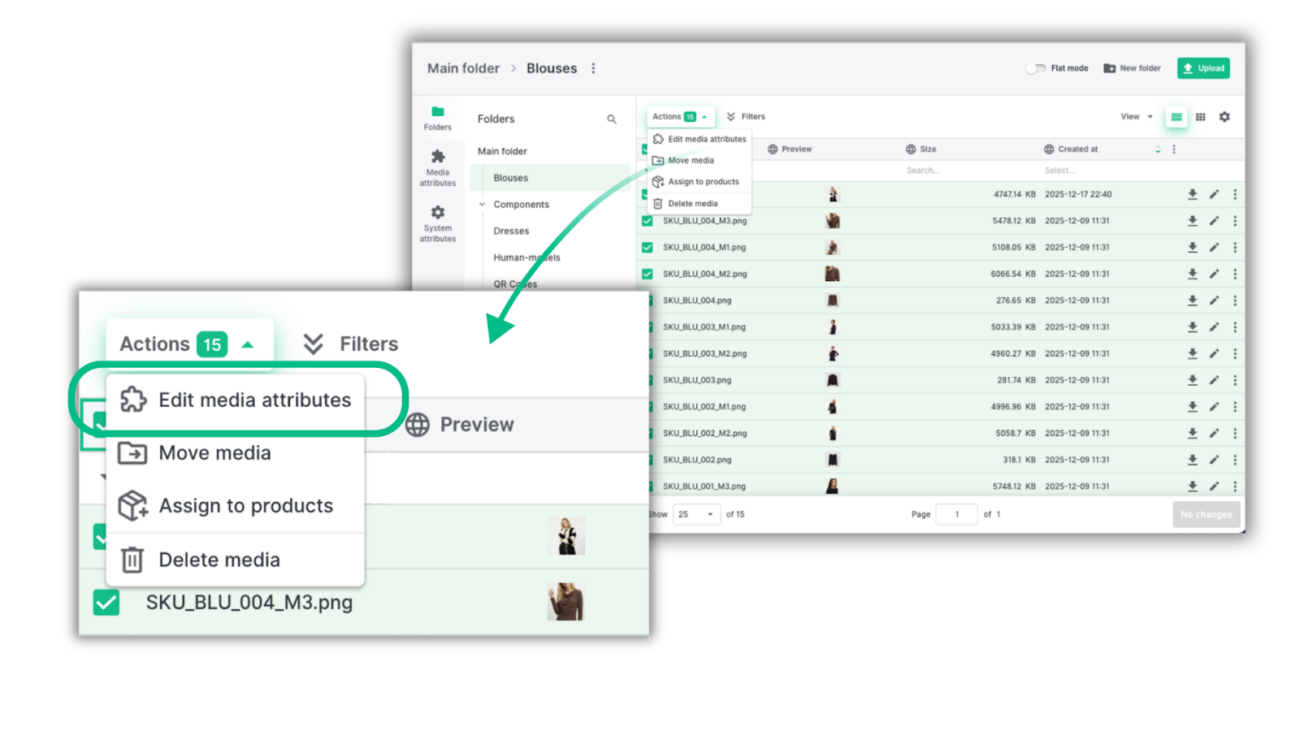
Attributen toewijzen aan losse bestanden werkt prima, maar in de praktijk wil je dat vaak voor tientallen of zelfs honderden afbeeldingen tegelijk doen. Dat is precies waar batchacties voor zijn. Je selecteert de afbeeldingen die je wilt aanpassen, klikt op “Edit media attributes” en je kunt aan de slag. Net als in de productcatalogus kun je via batchacties attributen aanpassen of verwijderen, handig als je bijvoorbeeld een verlopen certificaat in één keer wilt vervangen door een nieuwe versie. Je kunt ook vertalingen toevoegen aan media-attributen, prefixen of suffixen instellen, en automatisch namen en beschrijvingen laten genereren voor je mediabestanden.
5. Afbeeldingen automatisch koppelen aan producten
Eén van de handigste batchacties is Assign to products. Hiermee koppel je meerdere afbeeldingen automatisch aan het juiste product, op basis van een deel van de bestandsnaam of een productidentificatie zoals een SKU of EAN. Je zoekt de relevante afbeeldingen op in je mediabibliotheek, selecteert ze allemaal en klikt op Actions → Assign to products. Er verschijnt dan een configuratiescherm waarin je een aantal dingen instelt.
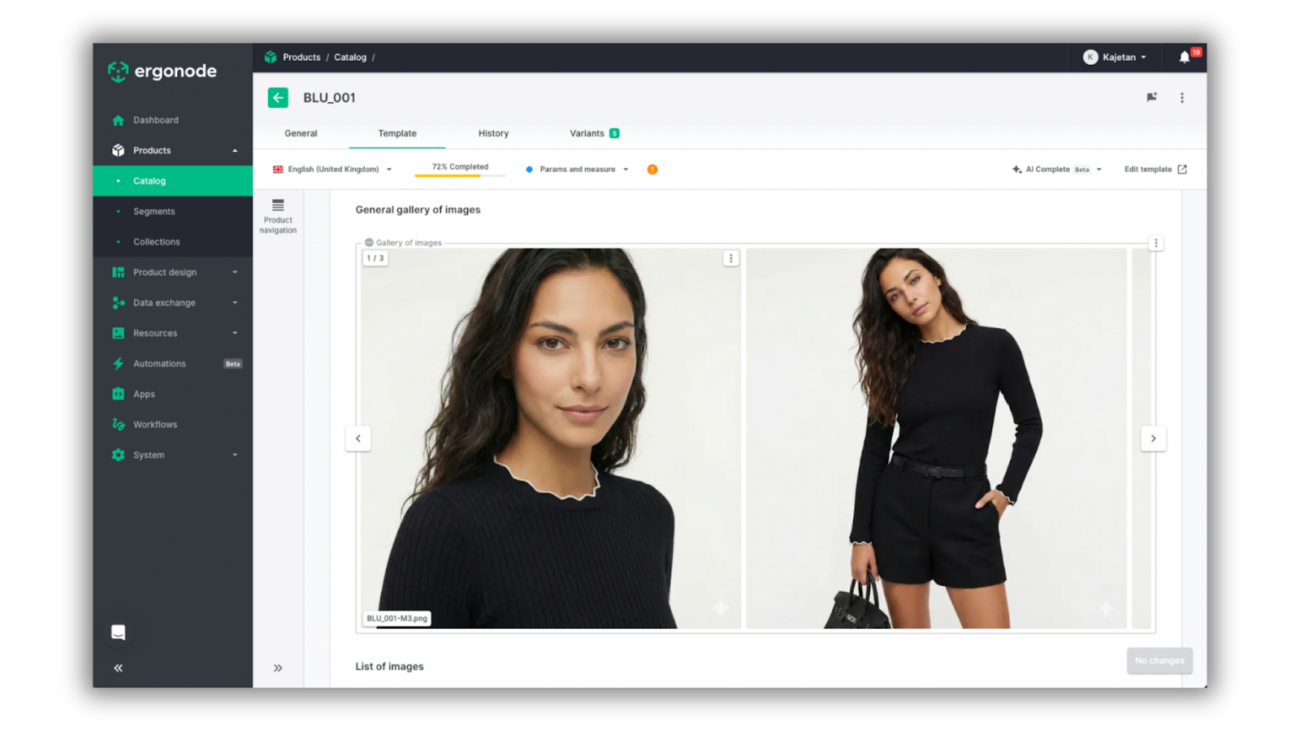
Je kiest een productattribuut met een unieke waarde, zoals de SKU. De operator “Starts with” zorgt ervoor dat het systeem zoekt naar producten waarvan dat attribuut begint met de opgegeven tekst. Het scheidingsteken (delimiter) bepaalt waar de te matchen reeks eindigt. Tot slot kies je in welk productattribuut de afbeeldingen moeten verschijnen, in dit geval de Galerij van Afbeeldingen. Het systeem zoekt vervolgens naar een product met de opgegeven SKU en koppelt alle geselecteerde afbeeldingen daar automatisch aan. Geen handmatig gesleep meer tussen mediabibliotheek en productpagina.
6. Media profiles voor automatische beeldtransformatie
Wat Ergonode intern de “transformation engine” noemt, is een set nieuwe tools die het verwerken van mediabestanden automatiseert. Het belangrijkste onderdeel daarvan zijn de media profiles, te beheren via Settings, maar ook direct toegankelijk vanuit elk mediabestand. Een media profile werkt als een template. Je legt daarin vast hoe een afbeelding verwerkt moet worden voor een specifiek verkoopkanaal. Het grote voordeel: je hoeft niet langer vijf verschillende versies van dezelfde afbeelding aan te maken voor vijf verschillende kanalen. Je uploadt één bronbestand en Ergonode regelt de rest automatisch.
Per media profile stel je de basisinstellingen in: een naam en code, het bestandsformaat en de kleurruimte. Daarna kun je het verder verfijnen met aanvullende parameters. Zo geef je de exacte afmetingen op die het verkoopkanaal vereist en kies je een resize-strategie, past de afbeelding zich aan binnen de opgegeven ruimte of vult hij die juist volledig op? Met het focuspunt bepaal je welk deel van de afbeelding behouden blijft bij bijsnijden, zodat het belangrijkste onderdeel altijd zichtbaar blijft. En met de fit-to-size optie pas je een afbeelding aan naar een vereist formaat zonder bij te snijden of bij te stellen, met een transparante of gekleurde achtergrond als opvulling.
Overige verbeteringen
Elk mediabestand heeft nu een eigen deelbare URL, net zoals je dat kent van CMS-systemen. Kopieer de link, stuur hem naar een collega en die kan het bestand direct downloaden, zonder dat diegene hoeft in te loggen of door mappen te zoeken. Daarnaast kun je bestanden vervangen zonder dat bestaande koppelingen verloren gaan. Stel dat een certificaat verlopen is en je een nieuwe versie uploadt, dan blijven alle relaties met producten, andere mediabestanden, categorieën, aangepaste velden en automatiseringen gewoon intact.
Ook nieuw in de catalogus is het Variant parent systeemattribuut. Hiermee houd je eenvoudig bij welk product het bovenliggende product is van een variant. Je voegt het toe als filter of kolom, filtert alle varianten van een specifiek product en voert daar direct batchacties op uit. Handig is ook dat je de SKU van het bovenliggende product kunt exporteren, iets wat veel externe systemen vereisen bij het importeren van data. Dat doe je via de Catalog export actie of via de CSV-app.
Tot slot is Ergonode Transfer flink uitgebreid en veiliger geworden. De tool ondersteunt nu ook de import en export van gebruikersrollen, automatiseringen, attribuutgroepen en workflows, waardoor het een complete oplossing is voor migraties tussen omgevingen en betrouwbare back-ups. Belangrijk detail: Transfer respecteert vanaf nu strikt de gebruikersrechten. Gebruikers kunnen alleen data importeren of exporteren waar ze expliciet toegang toe hebben in de interface, wat zorgt voor veel strakker databeheer. Om die bredere rol te weerspiegelen is Ergonode Transfer verplaatst naar de Systeem-sectie, zodat omgevingsmigraties duidelijk gescheiden zijn van dagelijkse productupdates.
Aan de slag met Ergonode?
Deze update maakt duidelijk dat Ergonode steeds meer uitgroeit tot een compleet platform voor zowel productdata als mediabestanden. Of je nu werkt met een grote catalogus, meerdere verkoopkanalen beheert of gewoon de chaos uit je mediabeheer wilt halen, deze DAM-features maken het een stuk makkelijker.
Werk jij al met Ergonode of wil je ermee starten? Bij H1 helpen we je graag met de implementatie en inrichting van Ergonode, van een eerste opzet tot een volledig geoptimaliseerde workflow. Neem gerust contact op, we kijken graag met je mee!